Windowsパソコンで、Aegisubを使い、カラオケ字幕(拡張子ass)を作成する方法
Aegisubのダウンロード
ダウンロードはこちらから
字幕作成方法
Step1
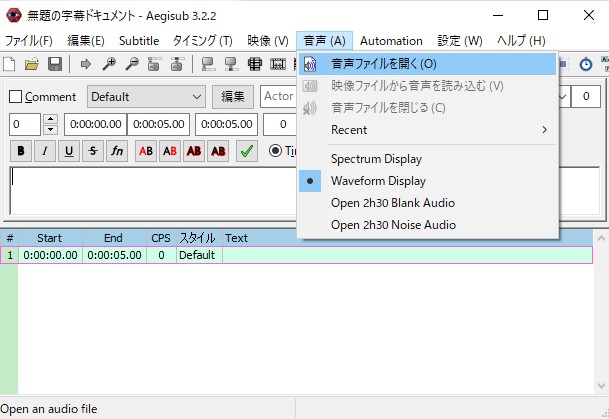
Aegisubを起動し、音声ファイルを開く
Step2
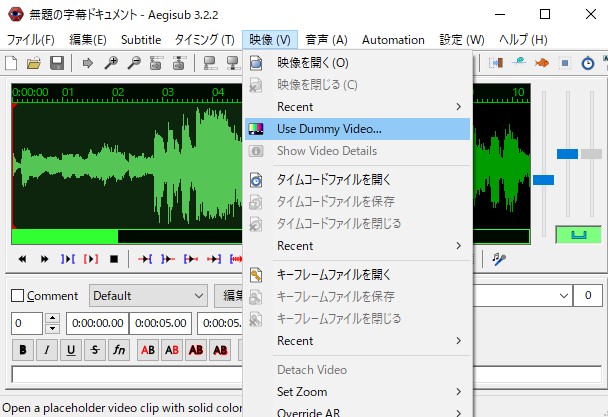
ミュージックビデオがあればそれを使えますが、なければとりあえず、ダミー動画を選択しましょう。
Step3
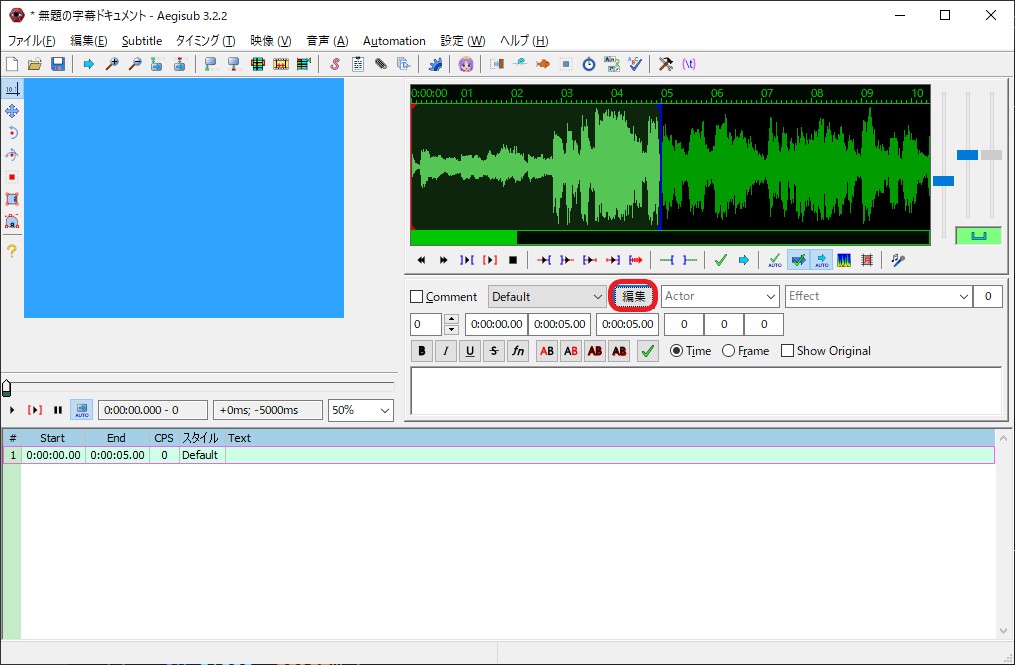
字幕のフォントを設定する。
「編集」をクリック
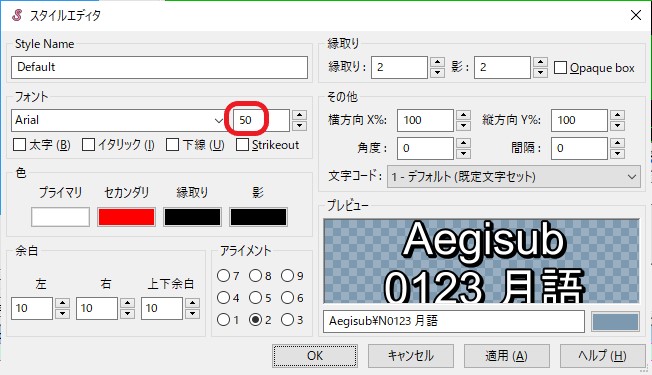
ここではフォントのサイズを「50」に設定しておきます。
「プライマリ」は最初に現れる文字の色
「セカンダリ」は歌とともに塗りつぶされていく色
Step4
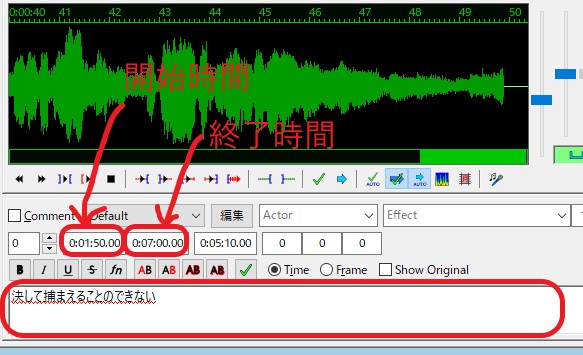
歌詞を入力し、字幕が現れる時間を設定する。
Step5
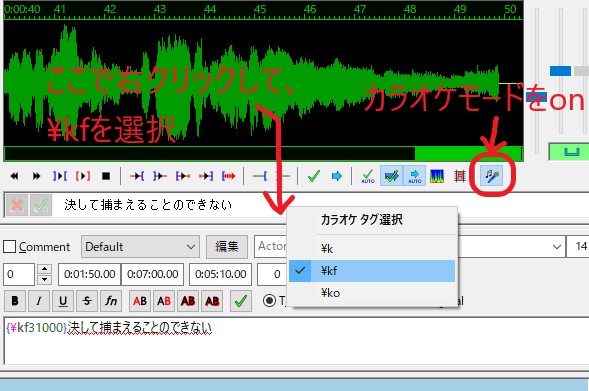
カラオケモードをonにし、カラオケタグ「¥kf」を選択
Step6
左クリックして、ひとまとまりごとに区切る。
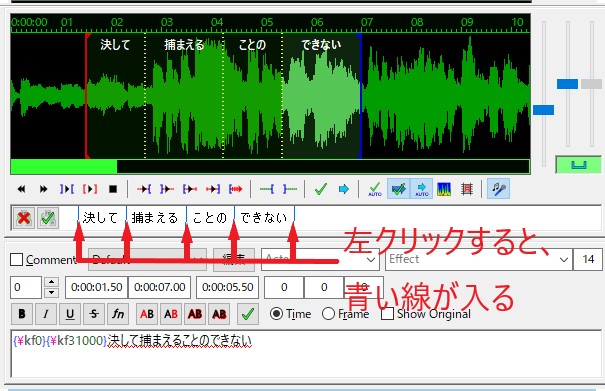
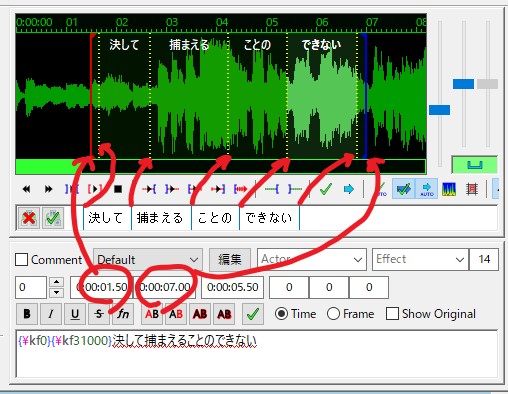
最初と最後の黄色い点線は、赤と青の線に重なり、最初は見えてないので注意。
Step7
編集したい部分をクリックすると少し明るくなる。そして「スペースキー」を押すと、明るくなった部分だけが再生される。
「決して~」と歌われて部分に黄色い点線を合わせる。そして、緑のチェックをクリックし確定する。
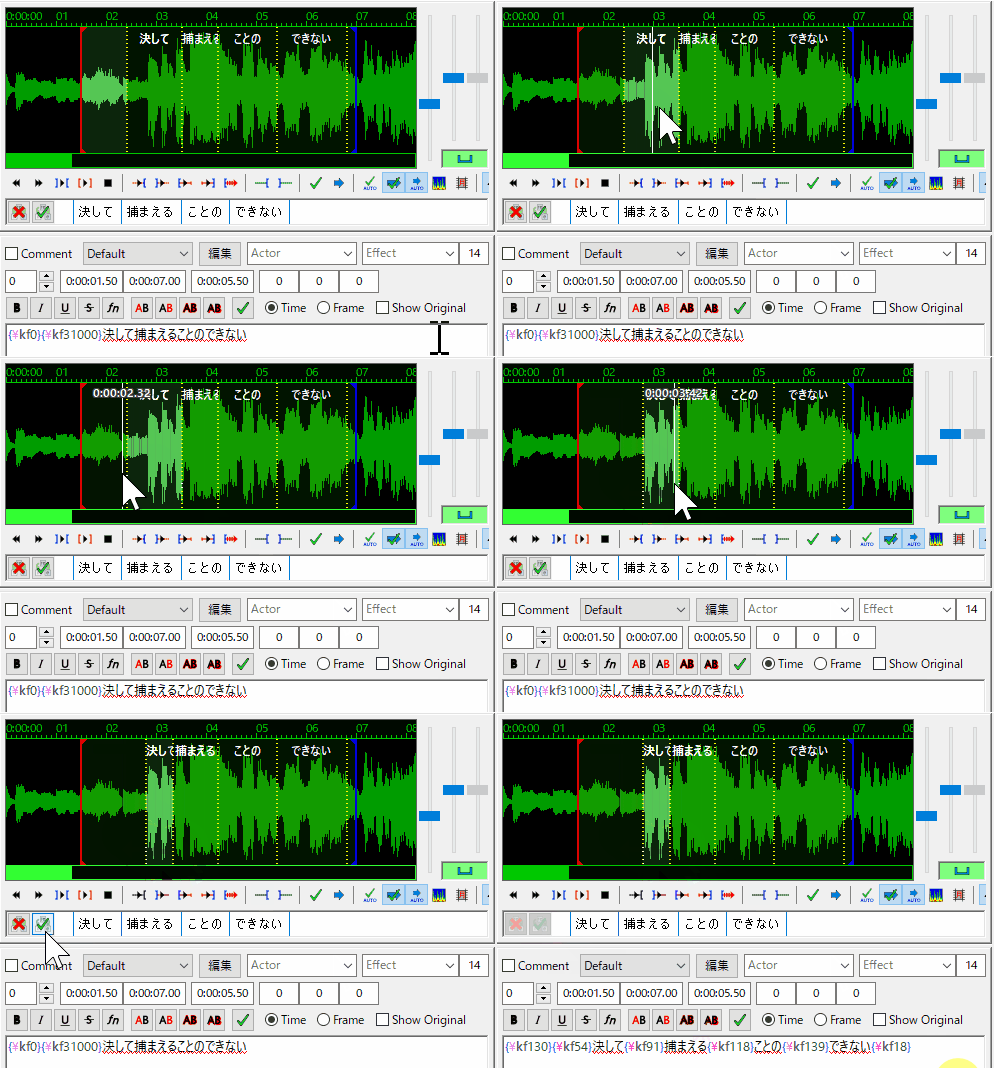
これをひたすら繰り返し、すべての歌詞に適用させる。
完成した字幕ファイルを動画に焼き付けるには?
sample
ミスチルの花火のサビ
地道な作業がひたすら続きますが、慣れれば時間もそんなにかかりませんし、完成して、カラオケ字幕を見ると、とても気持ちいいです!みんなで一緒に歌って、盛り上がりましょう!


